
Anda mengetik alamat website, menekan Enter, lalu yang muncul bukan halaman yang dicari, melainkan pesan error atau layar putih. Sebelum panik dan menghubungi siapa pun, ada satu pertanyaan yang harus dijawab dulu: masalahnya di perangkat Anda, atau di sisi website itu sendiri? Jawaban pertanyaan itu menentukan langkah perbaikan yang masuk akal.
Tentukan Dulu: Masalah di Sisi Anda atau di Sisi Website?
Website tidak bisa dibuka karena dua kelompok sebab yang berbeda: gangguan di perangkat atau jaringan Anda, atau gangguan di server, domain, dan konfigurasi website. Tiga tes singkat berikut memisahkan keduanya dalam waktu kurang dari dua menit.
- Buka tiga situs besar (Google, YouTube, situs berita nasional). Kalau semuanya gagal dibuka, jaringan Anda yang bermasalah. Kalau hanya satu situs yang gagal, kemungkinan besar masalahnya di situs itu.
- Ulangi lewat jaringan lain. Matikan Wi-Fi dan pakai data seluler. Kalau lewat data seluler halaman terbuka normal, berarti jaringan atau DNS Wi-Fi Anda yang bermasalah.
- Minta orang lain membuka alamat yang sama dari jaringan berbeda. Bila dia juga gagal, website Anda memang sedang tidak dapat diakses publik.
Hasil tiga tes ini menentukan bab mana yang perlu Anda baca selanjutnya. Kalau kegagalannya hanya terjadi di perangkat Anda, lanjutkan ke pengecekan sisi pengguna. Kalau semua orang gagal membukanya, langsung ke bagian sisi website.
Arti Pesan Error dan Siapa yang Bisa Memperbaikinya
Browser hampir selalu memberi petunjuk. Pesan error yang muncul menyebutkan lapisan mana yang bermasalah, dan itu menentukan siapa yang harus bertindak: Anda, penyedia hosting, atau pemilik website.
| Pesan yang muncul | Artinya | Yang bisa memperbaiki |
|---|---|---|
| This site can’t be reached / ERR_CONNECTION_TIMED_OUT | Nama domain tidak berhasil diterjemahkan ke alamat server, atau server tidak menjawab | Anda (koneksi dan DNS) atau pemilik website (domain dan server) |
| 403 Forbidden | Server menolak permintaan, sering karena aturan keamanan atau izin berkas | Pemilik website atau penyedia hosting |
| 404 Not Found | Alamat yang diminta tidak ada, biasanya salah ketik atau halaman sudah dipindahkan | Pemilik website; Anda bisa memeriksa kembali penulisan alamat |
| 500 Internal Server Error | Ada kegagalan di sisi server, sering dari kode, plugin, atau basis data | Pemilik website atau penyedia hosting |
| 502, 503, 504 | Server tidak tersedia, sedang sibuk, atau lambat menjawab | Penyedia hosting (biasanya bersifat sementara) |
| Peringatan “Not secure” atau sertifikat tidak valid | Sertifikat SSL kedaluwarsa, salah nama domain, atau belum terpasang | Pemilik website atau penyedia hosting |
| Halaman kosong, tampilan berantakan, atau muncul halaman parkir | Kode tampilan gagal dimuat, atau domain sudah tidak mengarah ke server yang benar | Pemilik website |
Perhatikan bedanya: 4xx berarti permintaan Anda yang ditolak atau salah, sedangkan 5xx berarti servernya yang gagal menjawab. Kalau yang muncul kode 403, penyebabnya sering spesifik pada konfigurasi server dan dibahas lebih rinci di artikel penyebab error 403 Forbidden. Ini bukan sekadar istilah teknis. Google memakai kelompok kode yang sama saat merayapi halaman, dan perbedaannya menentukan apakah halaman itu akan dicoba lagi atau dibuang dari indeks (lihat penjelasan resmi How HTTP Status Codes Affect Google’s Crawlers). Kalau Anda butuh alasan meyakinkan pihak lain untuk segera memperbaiki, dokumen itu bisa dipakai.
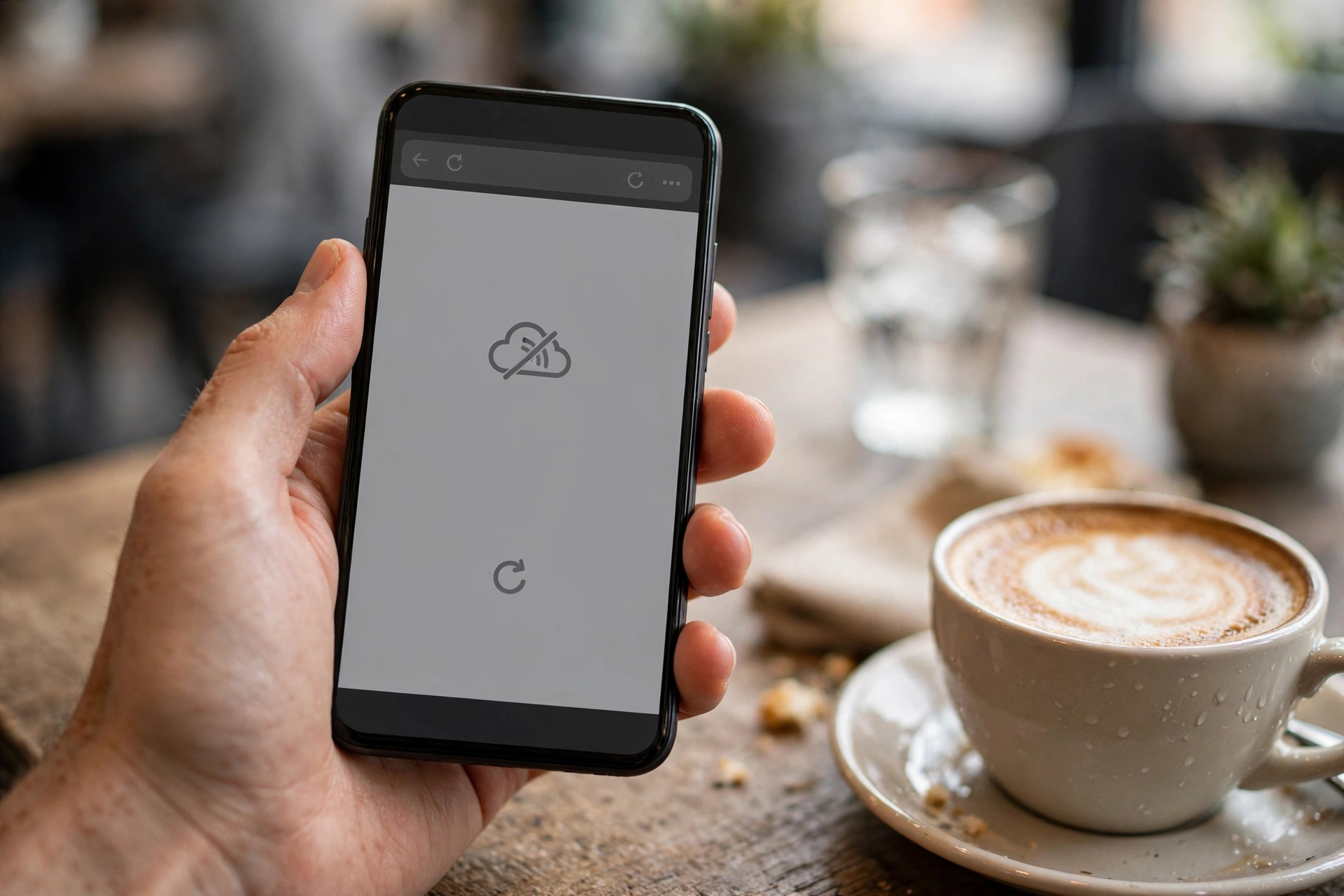
Kalau Masalahnya di Sisi Anda: Enam Pengecekan Ketika Website Tidak Bisa Dibuka
Kerjakan berurutan, berhenti begitu halaman terbuka. Melompat ke langkah akhir hanya menambah waktu dan kebingungan.
1. Pastikan koneksi benar-benar hidup
Uji dengan membuka dua sampai tiga situs lain. Kalau semuanya gagal, masalahnya di jaringan. Coba nyalakan ulang router atau pindah ke data seluler, lalu ulangi.
2. Muat ulang paksa dan coba mode penyamaran
Tekan Ctrl+Shift+R (Windows) atau Cmd+Shift+R (macOS) untuk memuat ulang tanpa memakai salinan lama. Kalau di mode penyamaran halaman terbuka normal, berarti ada cache, cookie, atau ekstensi di profil browser biasa yang mengganggu.
3. Bersihkan cache dan cookie untuk situs itu
Tidak perlu menghapus seluruh riwayat. Di Chrome, buka Settings, Privacy and security, lalu hapus data penjelajahan khusus untuk situs yang bermasalah. Data lama yang rusak adalah penyebab umum halaman gagal dimuat padahal situsnya sehat.
4. Periksa penerjemahan nama domain (DNS)
DNS bertugas menerjemahkan nama domain menjadi alamat IP server. Kalau penerjemahannya gagal atau masih menyimpan alamat lama, browser akan mencari server di tempat yang salah. Penjelasan dasarnya ada di What is DNS?. Yang bisa Anda lakukan: ganti DNS ke 1.1.1.1 (Cloudflare) atau 8.8.8.8 (Google), lalu bersihkan cache DNS perangkat Anda.
5. Matikan VPN, proxy, dan pengaya yang mencurigakan
VPN dan proxy mengubah rute koneksi. Bila servernya bermasalah, seluruh trafik Anda ikut gagal. Sementara itu, adblock dan pengaya keamanan bisa memblokir halaman tertentu secara keliru. Matikan satu per satu, lalu uji ulang.
6. Coba perangkat lain
Buka alamat yang sama dari ponsel atau komputer lain. Kalau di perangkat lain berhasil, berarti masalahnya lokal di perangkat pertama. kalau di semua perangkat gagal, lanjutkan ke bagian berikutnya.
Kalau Website Anda Sendiri yang Tidak Bisa Dibuka
Bagian ini untuk pemilik website. Urutannya dibuat dari lapisan paling luar ke dalam, karena penyebab di lapisan luar jauh lebih sering terjadi.
Periksa status dari luar dulu
Gunakan alat pemeriksa status seperti Down For Everyone Or Just Me atau Is It Down Right Now. Alat ini mengakses situs Anda dari server lain. Kalau hasilnya juga “down”, Anda sudah punya bukti bahwa masalahnya bukan di perangkat Anda.
Cek masa berlaku dan arah domain
Domain yang telat diperpanjang adalah penyebab paling sering, dan paling mudah dicegah. Cek tanggal kedaluwarsa lewat layanan WHOIS. Setelah itu pastikan nameserver domain masih mengarah ke hosting yang benar. Kesalahan nameserver sering terjadi setelah seseorang mengubah pengaturan di panel domain.
Cek kabar dari penyedia hosting
Masuk ke panel hosting dan periksa tiga hal: apakah akun Anda aktif, apakah kuota penyimpanan atau bandwidth habis, dan apakah ada pengumuman pemeliharaan server. Kode 502, 503, dan 504 hampir selalu berasal dari sisi ini, bukan dari website Anda.
Periksa sertifikat SSL
Sertifikat yang kedaluwarsa membuat browser menampilkan peringatan keamanan, dan banyak pengunjung langsung menutup halaman. Untuk memahami apa yang diperiksa browser, lihat panduan resmi Check if a site’s connection is secure. Sertifikat gratis seperti Let’s Encrypt bisa diperpanjang otomatis, tetapi otomatisasi itu bisa gagal tanpa Anda sadari. Pasang pengingat, jangan bergantung pada ingatan.
Ingat perubahan terakhir yang dilakukan
Website yang sebelumnya normal lalu mati mendadak biasanya berkaitan dengan perubahan yang baru saja terjadi: pembaruan plugin atau tema, suntingan berkas .htaccess, pemindahan server, atau perubahan pengaturan keamanan. Satu pertanyaan sederhana sering menyelesaikan kasus seperti ini: apa yang berubah dalam 24 jam terakhir?
Periksa dari terminal: empat perintah yang menjawab cepat
Kalau Anda nyaman memakai terminal atau Command Prompt, beberapa perintah bawaan sistem bisa mempersempit penyebab dalam hitungan detik.
nslookup namadomain.commemperlihatkan alamat IP yang dikembalikan DNS. Kalau hasilnya kosong atau berbeda dari IP server hosting Anda, masalahnya di DNS. Angka inilah yang nanti diminta dukungan hosting.ping namadomain.commenguji apakah server menjawab. Perlu diingat: banyak server mematikan balasan ping sebagai langkah keamanan, jadi tidak ada balasan bukan bukti situs mati.tracert namadomain.commenampilkan jalur koneksi dan di titik mana ia berhenti. Berguna saat Anda curiga gangguan ada di jaringan, bukan di server.curl -I https://namadomain.commenampilkan kode status HTTP dan header dari server. Perintah ini sering langsung menunjukkan apakah masalahnya 403, 500, atau sertifikat SSL.
Simpan keluaran perintah-perintah ini. Dukungan hosting biasanya bisa langsung menindaklanjuti laporan yang memuat kode status dan hasil nslookup.
Kalau Hanya Satu Halaman yang Tidak Bisa Dibuka
Kasus ini berbeda dari situs yang mati total, dan penanganannya lebih ringan. Kalau beranda dan halaman lain terbuka normal sementara satu alamat gagal, penyebabnya hampir selalu ada di halaman itu sendiri, bukan di server.
- Periksa penulisan alamatnya. Kode 404 paling sering berasal dari salah ketik, spasi yang ikut tersalin, atau huruf besar-kecil yang tertukar pada alamat.
- Cek apakah halaman masih ada. Di WordPress, halaman yang dipindahkan ke tempat sampah akan hilang sampai dipulihkan. Kalau pernah mengubah struktur tautan permanen atau judul, alamat lamanya ikut berubah.
- Uji halaman lain di bagian yang sama. Kalau hanya halaman produk tertentu yang gagal, kemungkinan ada masalah pada data atau pengaya yang menanganinya, bukan pada server.
- Periksa pengalihan. Pengalihan berantai yang salah arah bisa berakhir di halaman kosong. Rantai pengalihan yang terlalu panjang juga memperlambat pemuatan sampai browser menyerah.
Bedanya penting: masalah satu halaman umumnya bisa Anda perbaiki sendiri dari panel administrasi website, sedangkan gangguan yang membuat seluruh situs tidak bisa dibuka hampir selalu menuntut pihak hosting turun tangan.
Yang Perlu Disiapkan Sebelum Menghubungi Dukungan Hosting
Dukungan hosting bekerja jauh lebih cepat bila laporan Anda memuat data yang tepat. Laporan “website tidak bisa dibuka” tanpa keterangan sering hanya dibalas permintaan informasi tambahan, dan Anda kehilangan satu putaran waktu. Siapkan enam hal ini sebelum mengirim tiket:
- Alamat lengkap halaman yang gagal dibuka.
- Teks pesan error yang muncul, atau tangkapan layarnya.
- Waktu kejadian, termasuk zona waktu.
- Hasil tes dari dua jaringan berbeda dan dua perangkat.
- Hasil pemeriksaan WHOIS dan status domain.
- Perubahan terakhir yang Anda lakukan beserta waktunya.
Kapan Masalah Ini Mulai Mengganggu Pendapatan
Tidak ada angka pasti berapa lama website boleh mati. Yang bisa dipastikan: selama website tidak bisa dibuka, formulir kontak tidak masuk, iklan yang Anda bayar mengarah ke halaman kosong, dan calon pembeli yang menemukan tautan Anda dari media sosial akan menutup tab. Bagi usaha yang penjualannya bergantung pada satu halaman, satu hari penuh sudah cukup merugikan.
Dari sisi mesin pencari, sikap yang aman sama: perbaiki secepat mungkin. Kode 5xx yang bertahan lama membuat perayap Google gagal mengambil halaman, sedangkan 4xx yang dibiarkan berbulan-bulan bisa berujung pada penghapusan URL dari indeks. Keduanya tidak perlu terjadi kalau Anda punya pemantauan sederhana.
Mencegah Terulang: Empat Kebiasaan Sederhana
- Aktifkan perpanjangan otomatis domain dan simpan kartu pembayaran yang masih berlaku.
- Pasang pemantauan uptime yang mengirim notifikasi. Anda akan tahu lebih dulu daripada pelanggan.
- Catat tanggapan tim yang menangani website Anda, supaya saat bermasalah Anda tidak perlu menebak siapa yang dihubungi.
- Simpan cadangan berkas dan basis data secara rutin, di luar server website itu sendiri.
Kalau website Anda dikelola pihak lain, langkah paling berguna bukan mencari siapa yang salah, melainkan menyiapkan bukti seperti daftar di atas. Laporan yang rapi mempercepat perbaikan.
Pertanyaan yang Sering Muncul
Apakah website saya benar-benar tidak bisa diakses, atau hanya internet saya?
Uji dengan dua cara: buka situs itu lewat data seluler, lalu minta orang di jaringan lain membukanya. Kalau keduanya gagal, website Anda memang tidak dapat diakses publik. Kalau hanya jaringan Anda yang gagal, masalahnya ada di koneksi atau DNS Anda.
Kenapa website bisa dibuka di ponsel tapi tidak di laptop?
Biasanya karena perbedaan DNS, cache, atau ekstensi. Laptop mungkin masih menyimpan salinan lama, memakai VPN, atau terhubung ke Wi-Fi dengan DNS bermasalah. Bersihkan cache, matikan VPN, dan coba mode penyamaran di perangkat yang bermasalah.
Website tidak bisa dibuka di Chrome tapi bisa di browser lain, apa penyebabnya?
Ini menunjuk ke masalah di Chrome, bukan di website. Cache atau cookie yang rusak dan pengaya yang terlalu agresif adalah tersangka utama. Bersihkan data penjelajahan untuk situs tersebut, lalu uji kembali dengan pengaya dinonaktifkan.
Berapa lama website pulih setelah penyebabnya diperbaiki?
Bergantung jenis perbaikannya. Perbaikan di server biasanya terasa dalam hitungan menit. Perubahan DNS butuh waktu lebih lama karena penyebarannya bertahap, bisa beberapa jam. Sertifikat SSL baru umumnya langsung berlaku setelah diterbitkan.
Apakah website yang tidak bisa diakses akan hilang dari Google?
Tidak serta-merta, tetapi jangan dibiarkan berhari-hari. Google akan mencoba lagi ketika menemui kode 5xx, sementara 4xx yang bertahan lama membuat halaman dihapus dari indeks. Setelah situs normal kembali, pantau di Google Search Console apakah halaman sudah bisa dirayapi lagi.
Baca Juga
- Domain dan Hosting: Fungsi, Perbedaan, dan Cara Memilihnya
- Apa Itu SSL? Arti, Fungsi, dan Cara Memasangnya
- 5 Tips untuk Melindungi Situs Web dari Ancaman Siber
Catatan dari Lenteraweb. Urutan pengecekan di atas kami susun dari praktik umum penanganan laporan website tidak bisa dibuka di kedua sisi, yakni pengguna dan pemilik situs, ditambah rujukan dokumentasi resmi Google, Chrome, dan Cloudflare yang ditautkan di dalam artikel. Sebagian penyebab memang hanya bisa ditangani penyedia hosting atau registrar domain, dan itu bukan tanda website Anda rusak permanen. Kalau Anda memilih menyerahkan pengelolaan teknisnya, layanan pembuatan dan pengelolaan website Lenteraweb bisa menjadi pilihan, atau sampaikan pertanyaan lewat halaman kontak.

Tim Lenteraweb menulis panduan praktis soal pembuatan website, SEO, dan digital marketing berdasarkan pengalaman mengerjakan proyek klien. Blog ini dikelola oleh tim yang sama yang memproduksi website dan menangani kampanye digital untuk bisnis di Indonesia.